數(shù)字孿生測試場景中數(shù)據(jù)處理服務(wù)的三大核心挑戰(zhàn)

數(shù)字孿生作為連接物理世界與虛擬世界的橋梁,其核心在于通過數(shù)據(jù)驅(qū)動,實現(xiàn)對實體對象的動態(tài)映射、仿真分析與智能決策。在這一復雜體系中,數(shù)據(jù)處理服務(wù)扮演著至關(guān)重要的角色,它不僅是信息流動的“血管”,更是模型精準與系統(tǒng)可靠的基石。在實際的測試場景構(gòu)建與驗證過程中,數(shù)據(jù)處理服務(wù)往往面臨多重嚴峻挑戰(zhàn),其中三個關(guān)鍵問題尤為突出,直接影響著數(shù)字孿生系統(tǒng)的有效性與可信度。
問題一:多源異構(gòu)數(shù)據(jù)的實時同步與融合挑戰(zhàn)
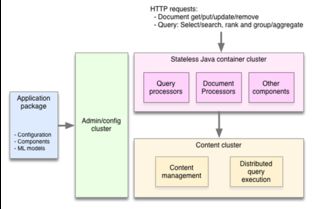
數(shù)字孿生體需要整合來自傳感器、歷史數(shù)據(jù)庫、業(yè)務(wù)系統(tǒng)、三維模型、外部API等多源數(shù)據(jù)。這些數(shù)據(jù)格式各異(如時序流數(shù)據(jù)、結(jié)構(gòu)化表格、非結(jié)構(gòu)化文檔、空間幾何數(shù)據(jù))、協(xié)議多樣、更新頻率不一。數(shù)據(jù)處理服務(wù)在測試中必須證明其能夠:1)以低延遲接入并解析各類數(shù)據(jù)流;2)建立統(tǒng)一的時間基準與空間坐標框架,實現(xiàn)時空對齊;3)有效清洗、去噪、補全臟數(shù)據(jù)與缺失值;4)將多源信息融合成連貫、一致的孿生體狀態(tài)視圖。任何同步延遲、融合錯誤或數(shù)據(jù)沖突都可能在虛擬模型中引發(fā)“失真”,導致后續(xù)仿真、預測或控制指令的偏差,這是測試中需要反復驗證的瓶頸。
問題二:海量數(shù)據(jù)下的處理性能與系統(tǒng)可擴展性瓶頸
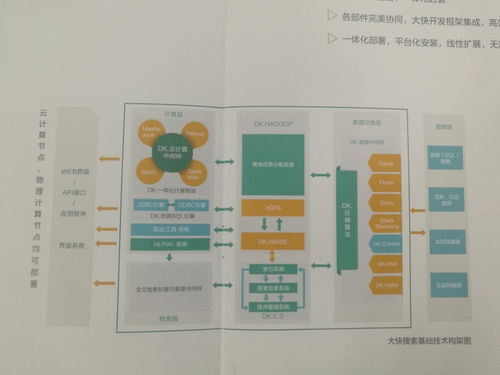
一個高保真的數(shù)字孿生,尤其是針對復雜設(shè)備或大型場景(如智慧城市、工業(yè)生產(chǎn)線),每秒可能產(chǎn)生TB級的數(shù)據(jù)。數(shù)據(jù)處理服務(wù)需要具備強大的實時計算、存儲與吞吐能力。在測試場景中,需要重點關(guān)注:1)峰值負載下的穩(wěn)定性:能否應(yīng)對數(shù)據(jù)洪峰而不崩潰或嚴重延遲;2)計算資源彈性:是否能夠根據(jù)數(shù)據(jù)負載動態(tài)調(diào)度計算資源(如利用云原生架構(gòu));3)歷史數(shù)據(jù)的高效管理與檢索:對于需要長期回溯分析或模型訓練的用例,數(shù)據(jù)湖/倉庫的查詢效率至關(guān)重要。性能不足將直接限制數(shù)字孿生的規(guī)模與精細度,而糟糕的可擴展性則意味著系統(tǒng)難以伴隨實體對象的發(fā)展而平滑演進。
問題三:數(shù)據(jù)安全、隱私與治理的合規(guī)性難題
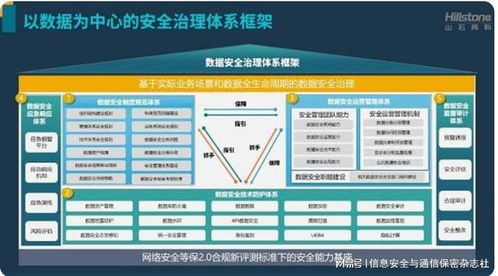
數(shù)字孿生處理的數(shù)據(jù)往往包含關(guān)鍵資產(chǎn)信息、運營細節(jié)乃至個人隱私(如在樓宇、醫(yī)療孿生中)。在測試中,數(shù)據(jù)處理服務(wù)必須經(jīng)受嚴格的安全與合規(guī)性考驗:1)數(shù)據(jù)傳輸與存儲安全:是否采用強加密,能否防御中間人攻擊、數(shù)據(jù)篡改與泄露;2)隱私保護:是否具備數(shù)據(jù)脫敏、匿名化、差分隱私等機制,尤其在測試環(huán)境使用生產(chǎn)數(shù)據(jù)副本時;3)數(shù)據(jù)治理與審計:是否清晰定義數(shù)據(jù)所有權(quán)、訪問權(quán)限(基于角色或?qū)傩裕⒂涗浲暾臄?shù)據(jù)血緣與操作日志,以滿足行業(yè)監(jiān)管(如GDPR、等保2.0)和內(nèi)部審計要求。安全漏洞或合規(guī)缺陷不僅會帶來法律與財務(wù)風險,更會摧毀用戶對數(shù)字孿生系統(tǒng)的信任基礎(chǔ)。
****
多源異構(gòu)數(shù)據(jù)的實時融合、海量數(shù)據(jù)下的性能擴展以及嚴格的數(shù)據(jù)安全合規(guī),構(gòu)成了數(shù)字孿生測試場景中數(shù)據(jù)處理服務(wù)的三大核心問題。解決這些問題,不能僅停留在技術(shù)選型,更需要從測試方法論上,設(shè)計覆蓋全鏈路、極端場景和長期運行的 rigorous 測試用例與評估指標。只有構(gòu)建起健壯、高效且可信的數(shù)據(jù)處理“中樞”,數(shù)字孿生才能真正從概念驗證走向規(guī)模化、實用化的深度應(yīng)用,為預測性維護、流程優(yōu)化、創(chuàng)新模擬等價值場景提供堅實支撐。
如若轉(zhuǎn)載,請注明出處:http://m.52sys.cn/product/70.html
更新時間:2026-09-07 02:04:03