新質造零碳工廠 智慧酒香飄出,軟件定義釀造未來
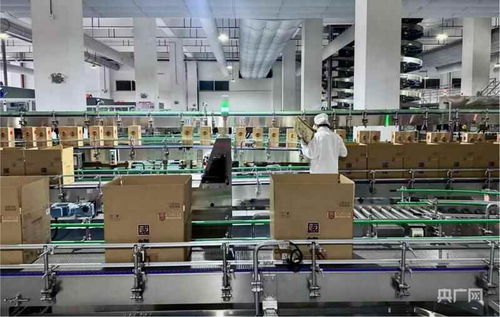
在工業與自然和諧共生的新時代圖景中,一座特殊的“零碳工廠”正悄然改變著傳統釀造的邊界。這里,沒有煙囪的濃煙,沒有刺鼻的化工氣息,取而代之的是空氣中若有若無的、經由精密調控而愈發醇厚的“智慧酒香”。這縷香氣的背后,是“新質生產力”在傳統釀造領域的生動實踐,其核心驅動力,正是一套深度融合的“軟件開發”體系。
一、 零碳為基:釀造業的綠色革命
“零碳工廠”并非簡單的能源替代,而是一套覆蓋全生命周期的碳管理體系。從原料種植的精準農業管理,到釀造過程中能源(如生物質能、太陽能)的百分百清潔化利用,再到包裝物流的減碳優化,每一個環節的碳排放都被實時監測、精準核算與動態優化。軟件開發構建的“碳足跡數字孿生平臺”,如同工廠的“綠色大腦”,讓無形的碳排放變得可視、可管、可控,確保每一滴美酒都烙印上可持續的綠色基因。
二、 數據為脈:智慧酒香的誕生密碼
傳統的“酒香”依賴老師傅的鼻尖與經驗,而在這里,“酒香”成了可量化、可解析、可復制的數據流。遍布發酵罐、窖池、陳釀車間的物聯網傳感器,實時捕捉溫度、濕度、微生物群落、揮發性有機物等成千上萬個數據點。軟件開發打造的“智慧釀造中樞系統”,利用大數據分析與人工智能算法,不僅能夠實時預警工藝偏差,更能深度挖掘風味物質形成與工藝參數之間的復雜關聯,實現對酒體風味演進的精準預測與主動調控。于是,“酒香”不再僅是自然發酵的產物,更是數據算法精心雕琢的藝術品。
三、 軟件定義:新質造的核心引擎
這一切的基石,是模塊化、平臺化、持續迭代的軟件開發能力。它具體體現為:
- 工藝軟件化:將千百年的釀造技藝轉化為可執行、可優化的數字模型與控制指令,實現工藝的標準化與個性化定制統一。
- 運營一體化:通過企業資源計劃(ERP)、制造執行系統(MES)、實驗室管理系統(LIMS)等軟件的深度集成,打通研發、生產、質量、供應鏈全鏈路,實現柔性化、敏捷化的生產響應。
- 體驗數字化:利用區塊鏈技術實現原料溯源、生產過程鑒真,通過AR/VR應用讓消費者云端“沉浸式”參觀零碳工廠,感受智慧釀造的魅力,從而將一瓶酒的價值從物理產品延伸到可信賴的綠色故事與獨特體驗。
四、 未來已來:飄向全球的智慧醇香
這座飄出智慧酒香的零碳工廠,不僅僅是一個生產單元,更是一個關于傳統產業轉型升級的示范窗口。它證明,最古老的行業也能與最前沿的科技深度融合,在守護生態環境的創造出更卓越、更獨特的產品價值。軟件開發的深度賦能,讓“釀造”這一充滿溫度的藝術,增添了科學的精確與可持續發展的責任。這縷融合了科技、綠色與人文的“智慧酒香”,正從中國飄向世界,講述著一個關于新質造、零碳未來與匠心傳承的嶄新故事。
如若轉載,請注明出處:http://m.52sys.cn/product/69.html
更新時間:2026-09-07 20:36:08